
비개발자를 위한 바이브코딩 UI 사전 · 08편
Search Bar(검색창)
원하는 정보를 찾기 위해 화면의 메뉴를 하나씩 눌러야 한다면 사용자는 금방 지칩니다. 검색창(Search Bar)은 키워드만 입력해 필요한 정보나 기능을 빠르게 찾도록 돕는 가장 익숙한 UI입니다.
병원 운영시스템에서는 환자 검색, 예약 조회, 직원 찾기, 문서 검색 등 다양한 업무의 시작점이 됩니다.
1. Search Bar란?
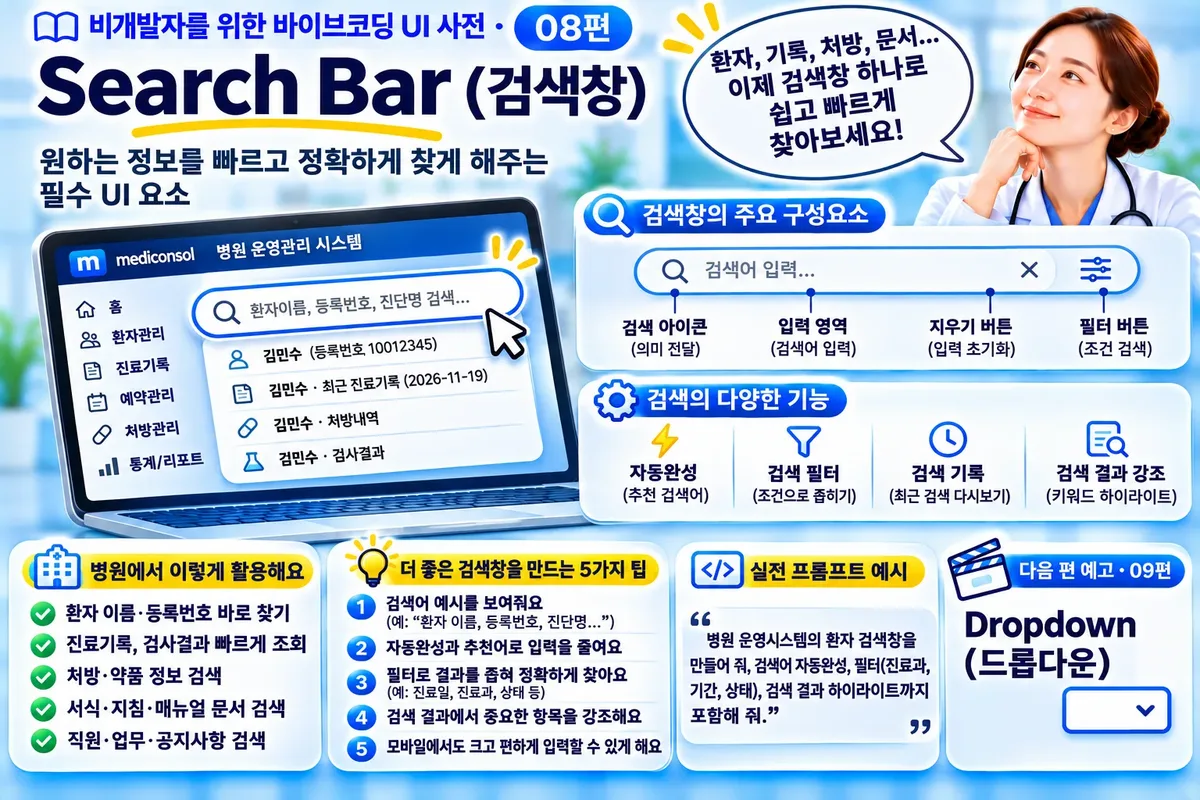
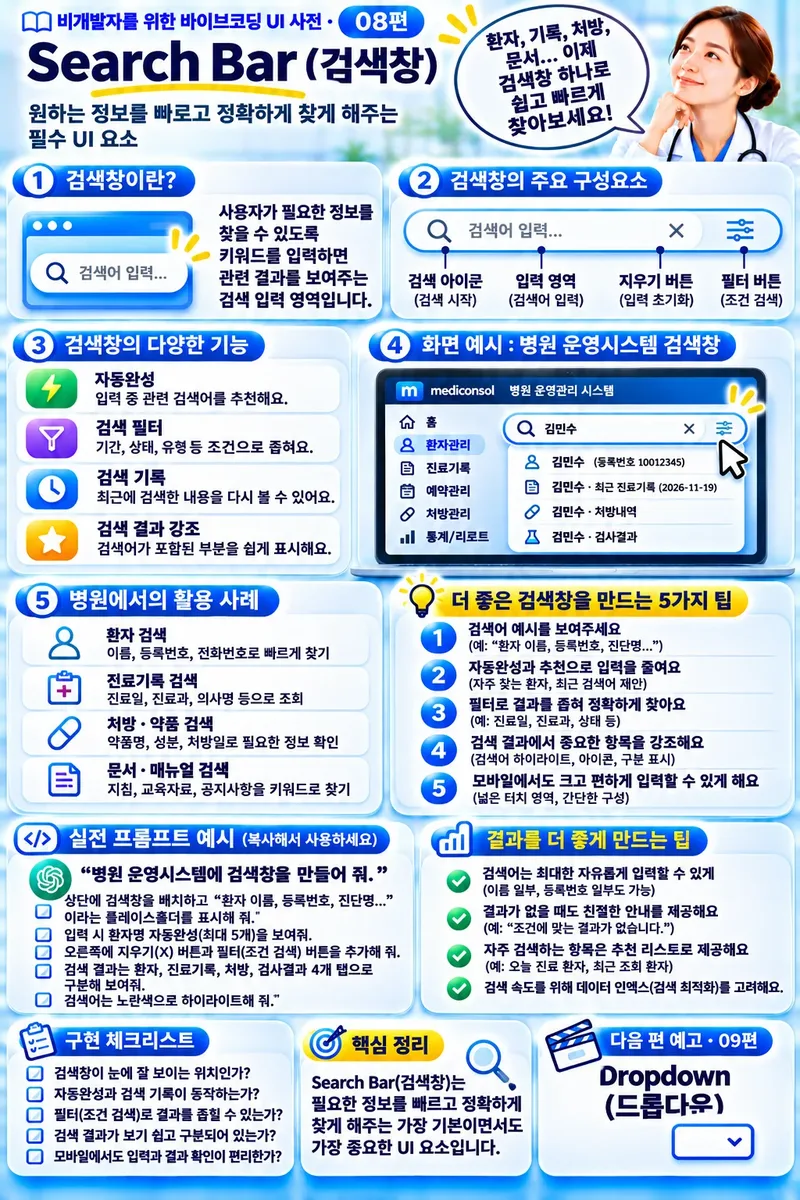
Search Bar는 사용자가 검색어를 입력하고 결과를 확인할 수 있도록 만든 입력 UI입니다. 단순한 입력칸처럼 보이지만, 검색 아이콘, 검색어 지우기, 자동완성, 필터, 검색 결과 표시 등 여러 기능과 연결될 수 있습니다.
기본 구성은 다음과 같습니다.
검색 아이콘: 검색 기능임을 직관적으로 표시
입력 영역: 검색어 입력
Placeholder: 무엇을 검색할 수 있는지 안내
Clear 버튼: 입력한 검색어를 한 번에 지우기
검색 실행: Enter 또는 검색 버튼
결과 영역: 일치하는 항목과 검색 결과 상태 표시
2. 병원 운영시스템에서 활용하기
① 환자 검색
환자 이름, 등록번호 등 허용된 검색 기준으로 환자를 찾습니다. 개인정보 보호를 고려해 검색 결과 노출 범위와 접근 권한을 제한합니다.
② 예약 검색
예약자, 예약일, 검사 종류 등을 이용해 예약을 조회합니다. 검색창과 날짜·상태 필터를 함께 사용하면 더 빠르게 찾을 수 있습니다.
③ 직원 및 조직 검색
직원 이름, 부서, 직책 등을 검색해 담당자를 확인하거나 관련 업무 화면으로 이동할 수 있습니다.
④ 문서·업무 검색
문서 제목, 업무 키워드, 작성 부서 등을 기준으로 자료를 찾습니다. 검색 결과에는 제목, 관련 부서, 날짜 등 판단에 필요한 정보만 간결하게 보여줍니다.
3. 시각적 예시: 좋은 검색창의 구성
병원 업무 포털의 상단에 넓은 검색창을 배치해 보세요.
예시 문구
“환자명 또는 등록번호 검색”
“예약·검사·문서를 검색하세요”
“직원 이름이나 부서를 입력하세요”
검색창에 입력하면 자동완성 목록을 보여줄 수 있습니다. 다만 자동완성에 민감한 환자정보를 노출하지 않도록 권한과 표시 정책을 적용해야 합니다.
화면 구성 팁
검색창은 사용자가 쉽게 발견할 수 있는 위치에 둡니다.
Placeholder는 검색 대상이 무엇인지 구체적으로 안내합니다.
검색어 지우기 버튼을 제공해 재검색을 편리하게 합니다.
결과가 많다면 필터와 정렬 기능을 함께 제공합니다.
검색 중, 결과 없음, 오류 등 상태별 화면도 설계합니다.
4. 검색 UX를 개선하는 6가지 원칙
1) 검색 대상이 명확해야 합니다
모든 데이터를 검색하는 통합 검색인지, 현재 목록 안에서 검색하는 기능인지 분명히 표시합니다.
2) 입력과 검색 실행을 자연스럽게 연결합니다
Enter 키, 검색 버튼, 자동 검색 중 프로젝트의 방식에 맞게 일관되게 구현합니다. 검색어 입력만으로 매번 요청이 발생한다면 Debounce를 적용해 불필요한 호출을 줄일 수 있습니다.
3) 검색어를 쉽게 수정할 수 있어야 합니다
Clear 버튼, 검색어 유지, 결과 화면에서 재검색 등을 제공해 사용자가 반복 작업을 줄이도록 합니다.
4) 자동완성은 도움을 주되 방해하지 않아야 합니다
자동완성 목록은 입력과 관련된 결과만 보여주고, 키보드로 위·아래 이동 및 선택할 수 있도록 합니다. 검색 결과가 없을 때는 적절한 안내를 표시합니다.
5) 결과 상태를 함께 설계합니다
검색 중: Loading 표시
결과 있음: 일치 항목 목록
결과 없음: 검색어 수정 제안
오류: 다시 시도 안내
입력 전: 최근 검색어나 검색 안내(필요한 경우)
6) 개인정보와 권한을 고려합니다
병원 시스템의 환자 검색은 사용자 권한을 서버에서 검증해야 합니다. 검색창이나 자동완성 결과에 민감한 정보가 과도하게 노출되지 않도록 설계합니다.
5. 복사해서 사용하는 실전 바이브코딩 프롬프트
병원 운영시스템에 사용할 Search Bar(검색창) 컴포넌트를 구현해 줘.
검색 아이콘, 입력 영역, 검색 실행, 입력 내용 지우기 기능을 제공할 것
검색 대상에 맞는 placeholder를 설정할 수 있게 할 것
Enter 키와 검색 버튼으로 검색을 실행할 것
입력 중 자동완성을 선택적으로 지원하고 키보드 탐색이 가능하게 할 것
검색 요청이 연속 발생하지 않도록 Debounce를 적용할 것
Loading, 결과 있음, 결과 없음, 오류 상태를 구현할 것
모바일 화면에서도 편리하게 사용할 수 있도록 반응형으로 구성할 것
접근성, 키보드 조작, 스크린리더 안내를 고려할 것
병원 시스템의 환자 검색 예시에서는 권한 검증과 개인정보 최소 노출 원칙을 적용할 것
환자 검색, 예약 검색, 직원 검색의 예시를 보여줘. 먼저 현재 프로젝트의 기술 스택과 디자인 시스템을 확인한 후 기존 스타일과 일관되게 구현해 줘. 검색 기능이 실제 데이터와 연결될 수 있도록 컴포넌트와 검색 API 구조를 분리하고 테스트 시나리오도 작성해 줘.
6. 결과를 개선하는 실전 팁
검색 범위: “현재 화면 내 검색인지 전체 업무 통합 검색인지 명확히 구분하고 UI에 표시해 줘.”
자동완성: “검색어와 일치하는 항목만 자동완성에 표시하고, 키보드로 탐색·선택·닫기가 가능하도록 해 줘.”
성능: “검색 요청에 Debounce와 취소 처리를 적용해 오래된 결과가 최신 결과를 덮어쓰지 않게 해 줘.”
검색 결과: “결과 목록에 사용자가 선택할 수 있는 최소한의 식별 정보와 관련 정보를 표시해 줘.”
오류와 빈 결과: “검색 결과가 없을 때 검색어 수정 안내를 제공하고, API 오류에는 다시 시도 기능을 제공해 줘.”
접근성: “레이블, 키보드 포커스, 스크린리더, 자동완성 선택 상태를 점검해 줘.”
7. 바이브코딩 실습 체크리스트
☐ 검색 대상과 검색 범위가 명확한가?
☐ 검색 아이콘과 Placeholder가 이해하기 쉬운가?
☐ Enter와 버튼으로 검색할 수 있는가?
☐ 입력 내용을 쉽게 지우고 다시 검색할 수 있는가?
☐ 자동완성이 있다면 키보드로 탐색할 수 있는가?
☐ Loading·결과 없음·오류 상태가 구현되었는가?
☐ 연속 검색으로 불필요한 API 요청이 발생하지 않는가?
☐ 모바일 화면에서도 검색이 편리한가?
☐ 검색 결과에 개인정보가 과도하게 노출되지 않는가?
☐ 서버 측 권한 검증이 적용되었는가?
핵심 정리
Search Bar는 단순한 입력창이 아니라 사용자가 필요한 정보와 업무로 빠르게 이동하게 하는 탐색 도구입니다. 검색 대상, 입력 편의성, 결과 상태, 성능, 접근성, 개인정보 보호를 함께 설계해야 좋은 검색 경험을 만들 수 있습니다.
다음 편 예고 · 09편
Dropdown(드롭다운)
검색창이 키워드로 원하는 정보를 찾는 UI라면, Dropdown은 미리 정해진 선택지 중 하나 또는 여러 항목을 선택하도록 돕습니다. 다음 편에서는 드롭다운의 유형, 선택 UX, 실무 적용 방법을 살펴보겠습니다.
비개발자를 위한 바이브코딩 UI 사전은 UI 용어를 쉽게 이해하고 실제 업무 화면으로 구현하는 방법을 함께 익히는 연재입니다.